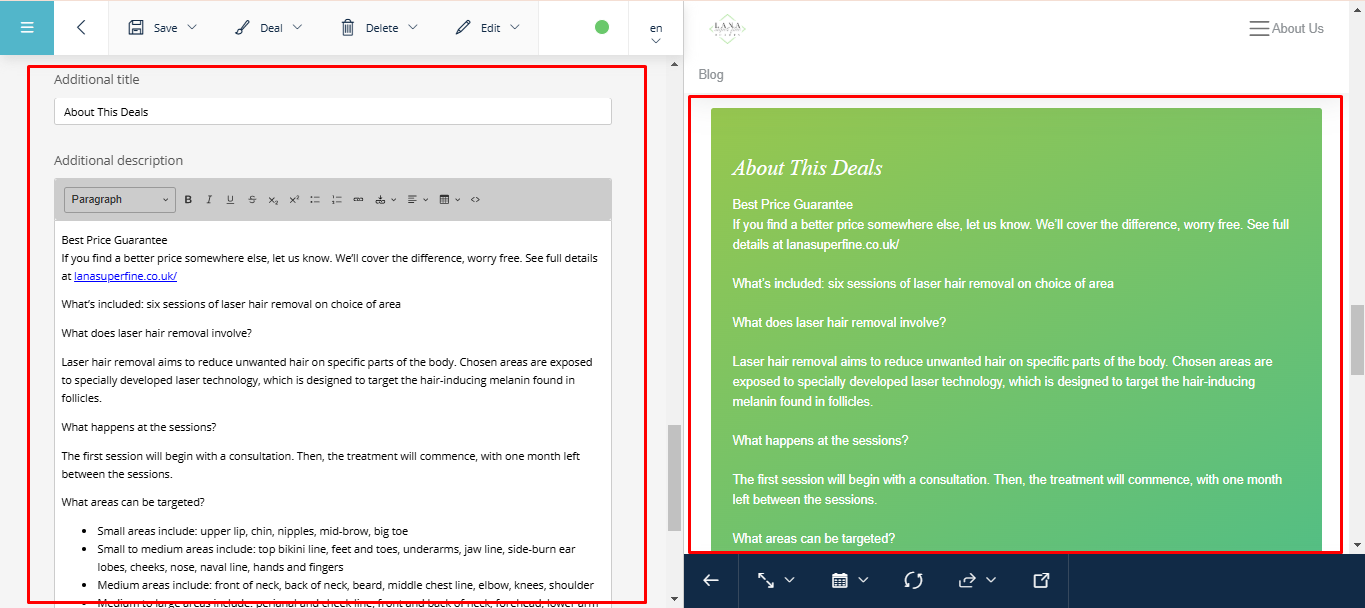
Спецпропозиції#
Щоб перейти на сторінку « Спецпропозиції », натискаємо на відповідний значок і:
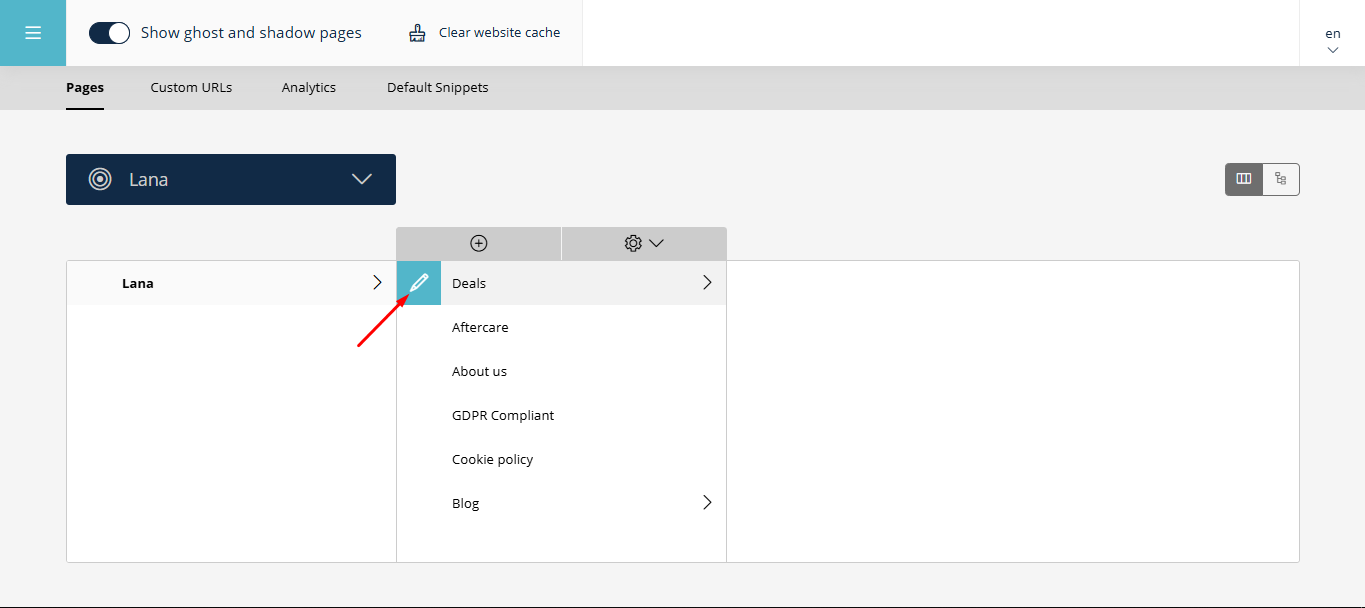
Переходимо до редагування сторінки.
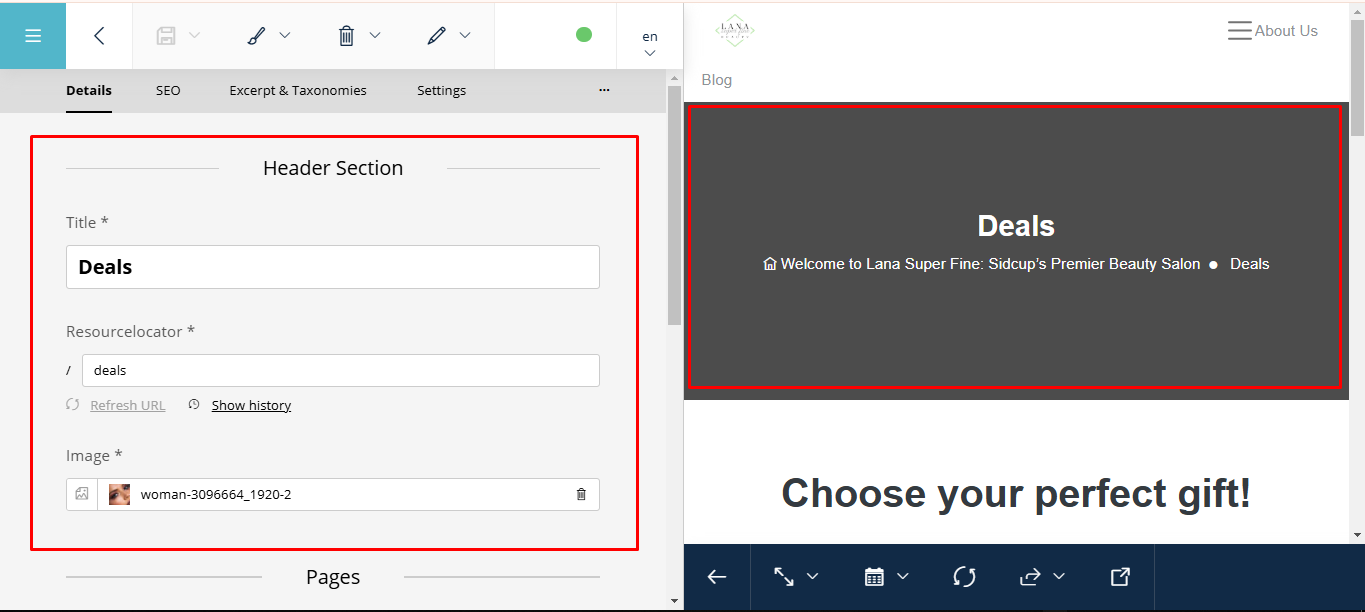
Спочатку ми бачимо поле для редагування заголовка:
Нижче ми можемо перейти до редагування інших сторінок:
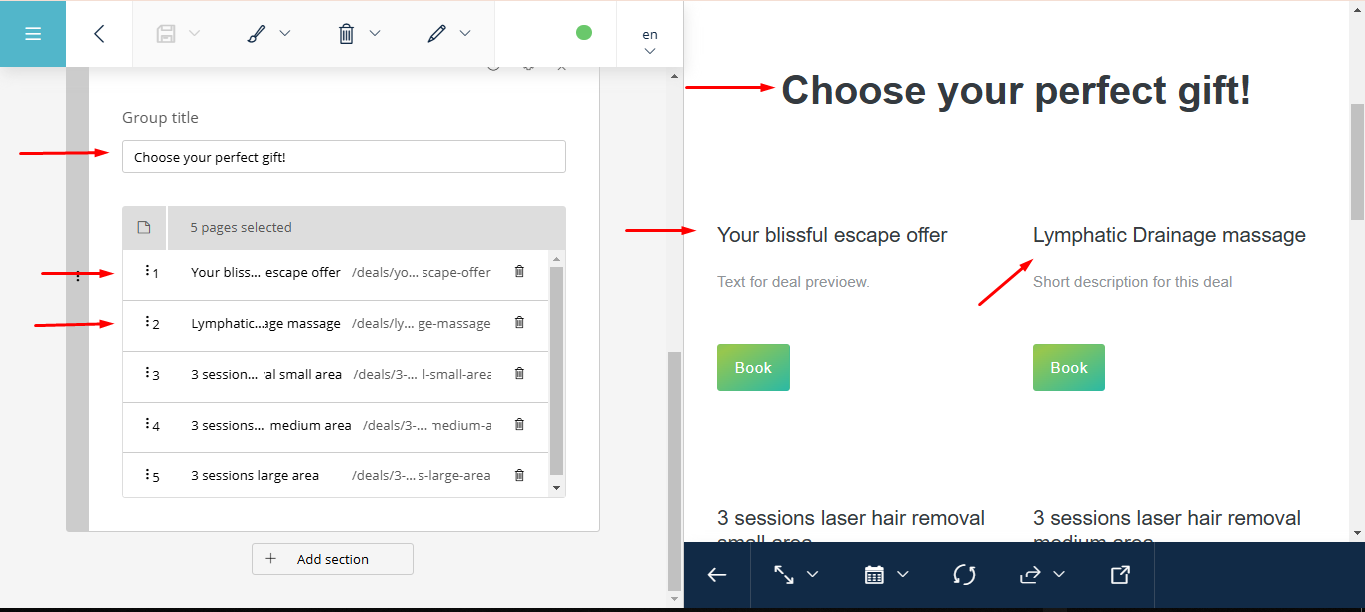
Для того, щоб перейти до редагування конкретної сторінки, наприклад:
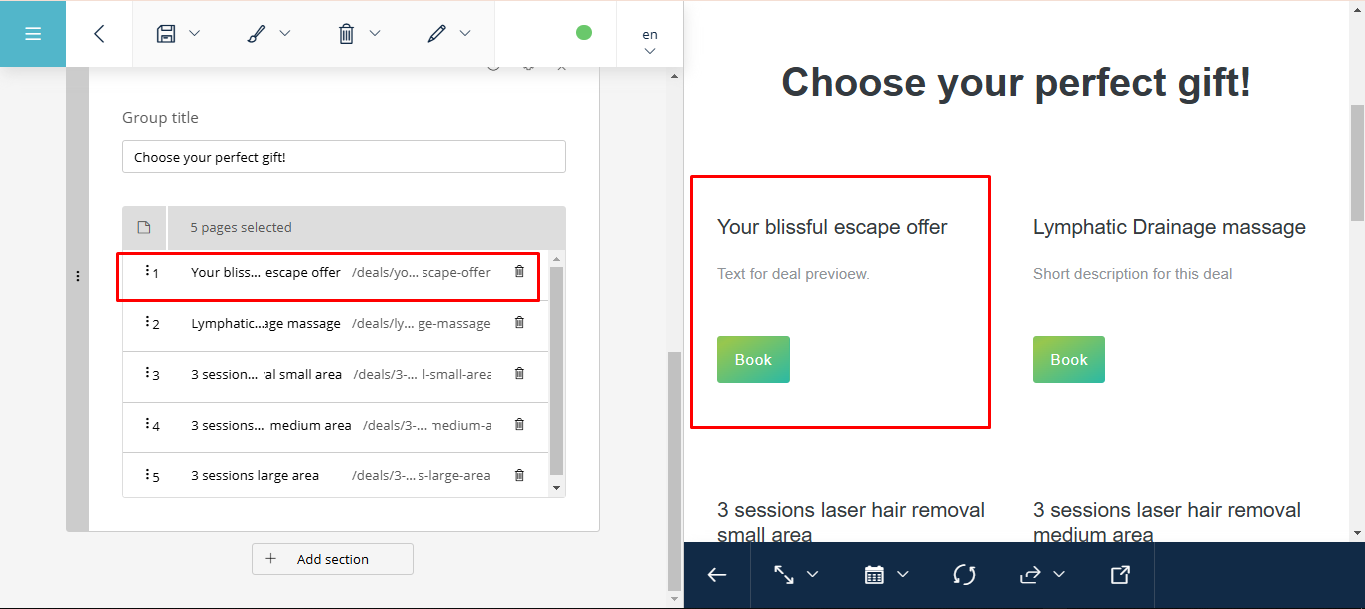
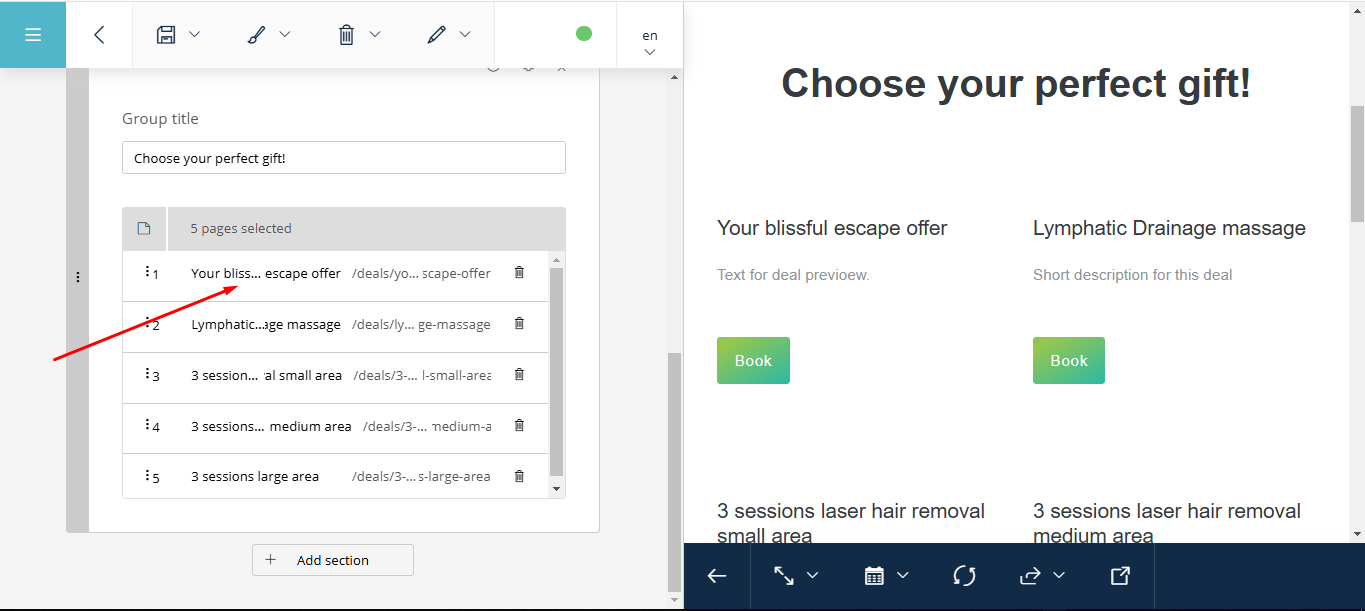
Натискаємо на цю сторінку:
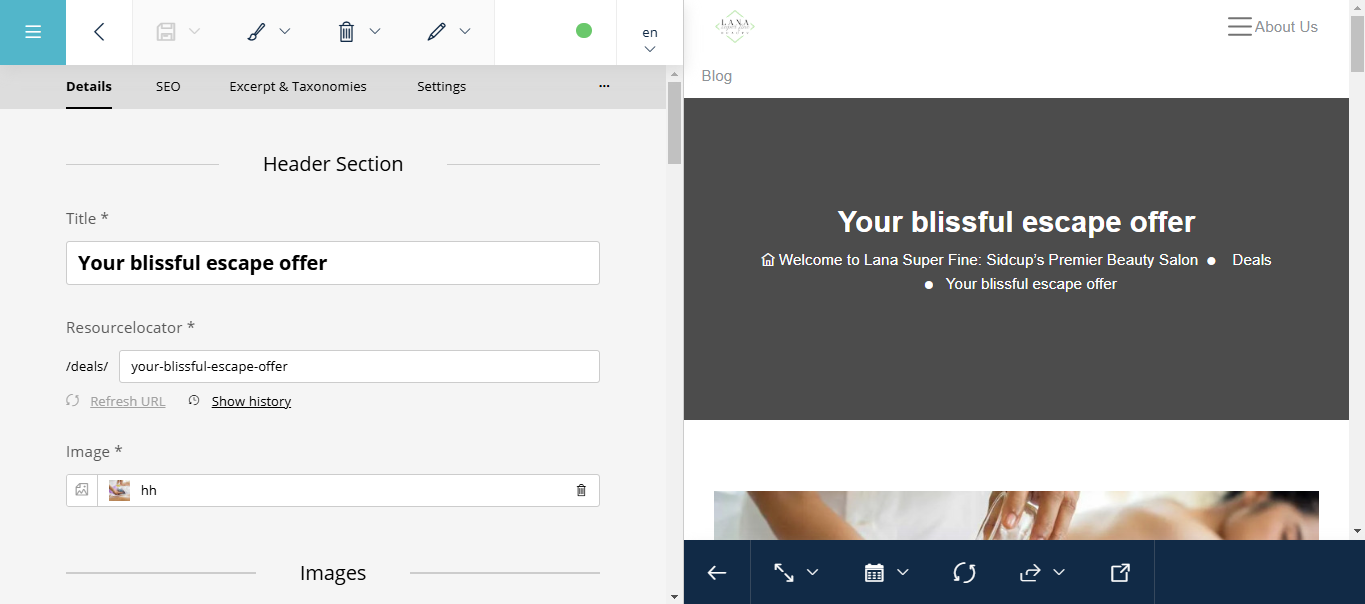
Нас перенаправить на сторінку нашої суперпропозиції:
Далі знаходяться блоки фотографій, які ми можемо редагувати та змінювати контент:
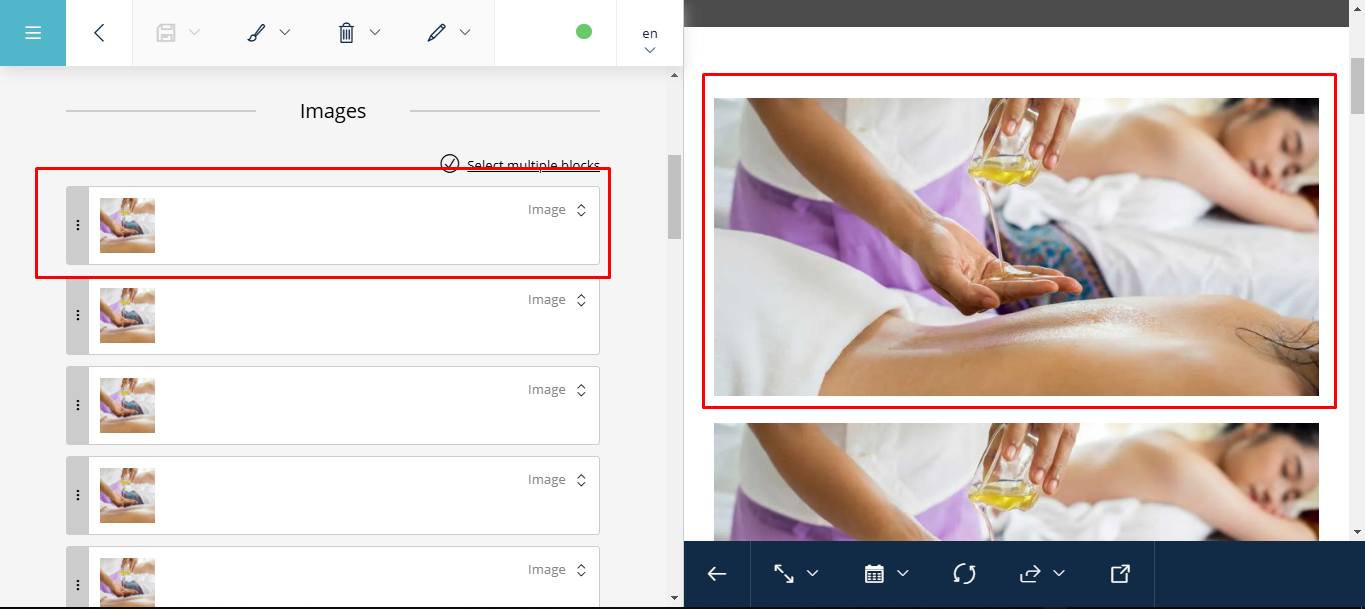
Для редагування блоку розкриваємо його, натиснувши на відповідну кнопку:
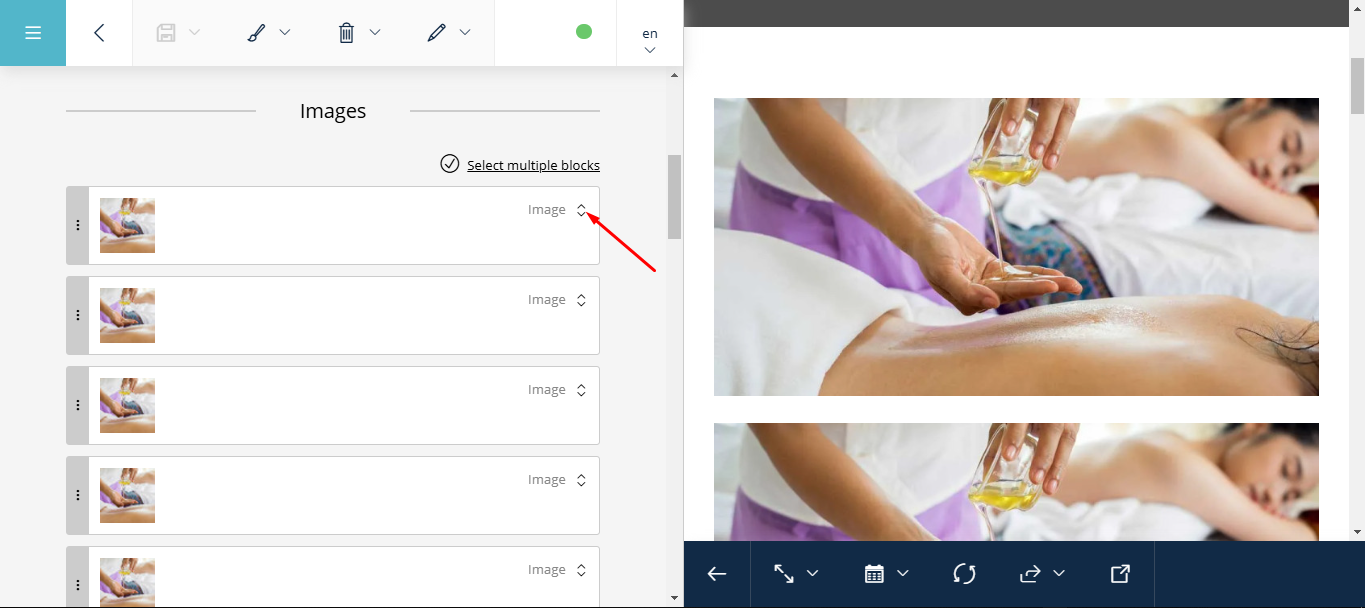
Та натискаємо на кнопку для завантаження нової картинки:
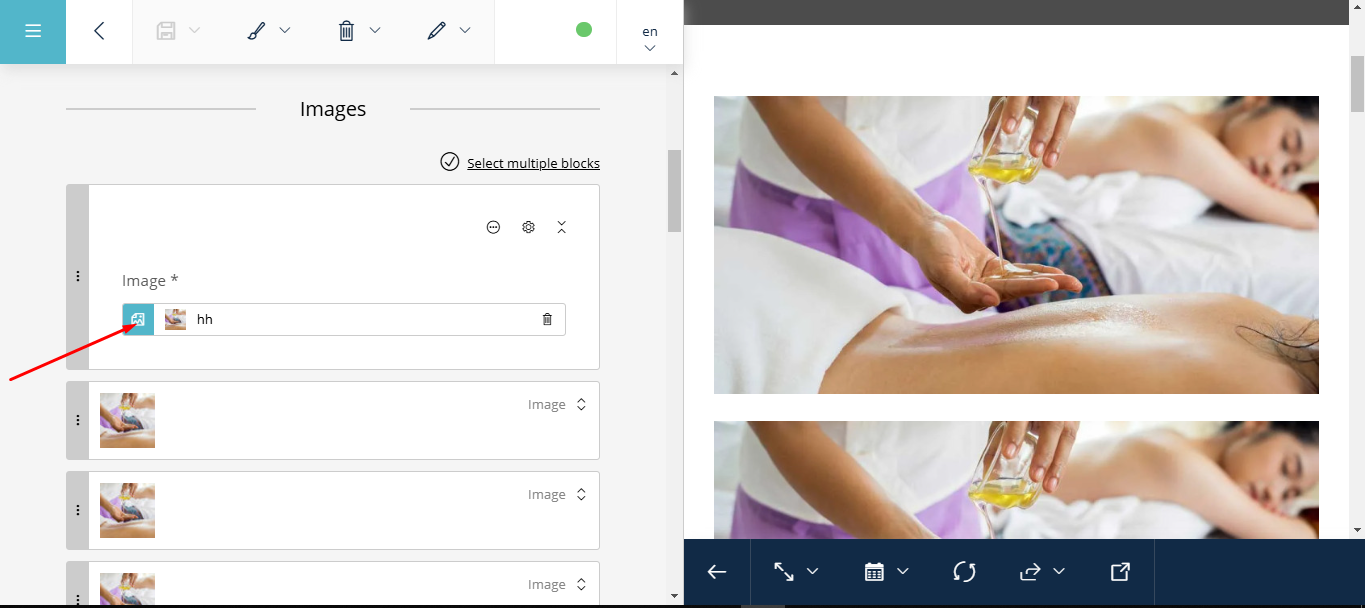
Вибираємо папку, де знаходиться потрібна нам картинка:
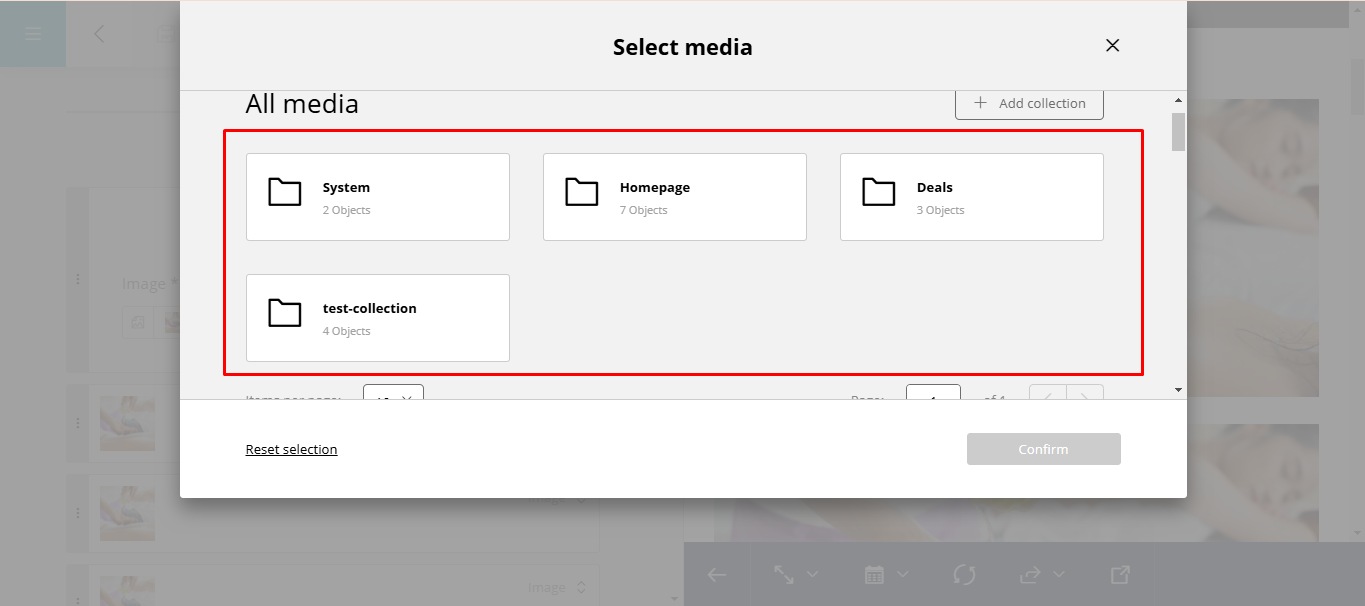
Або прокручуємо вниз, де буде загальний список усіх картинок:
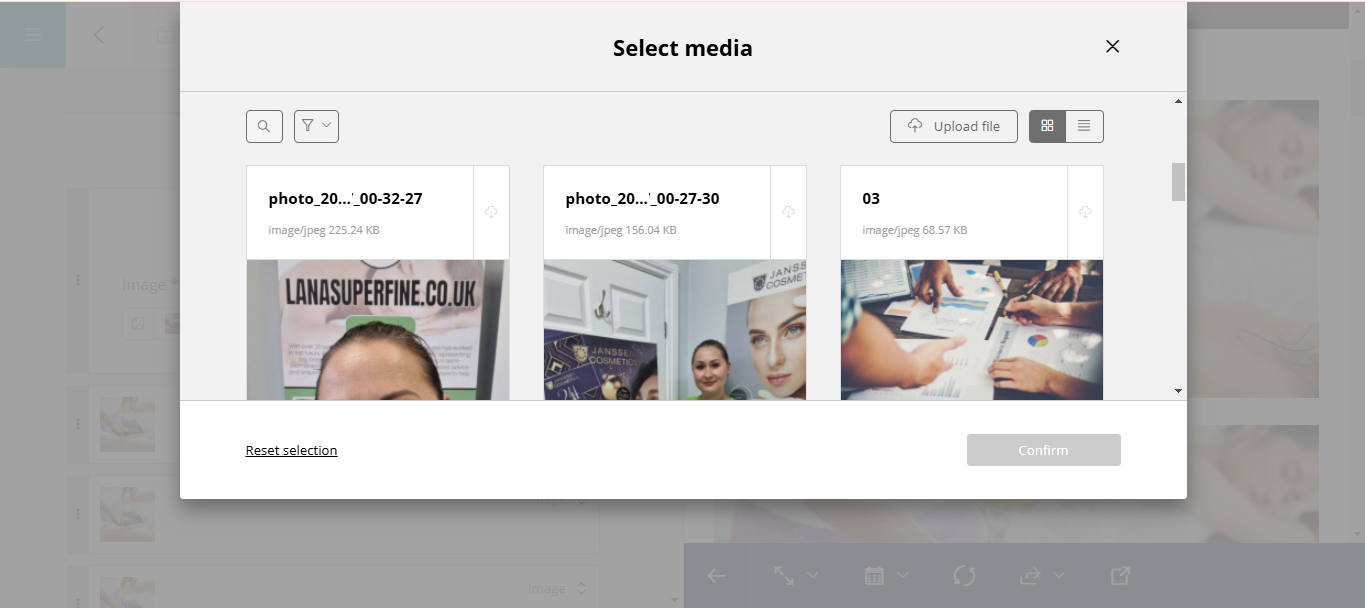
Вибираємо потрібну картинку та підтверджуємо вибір:
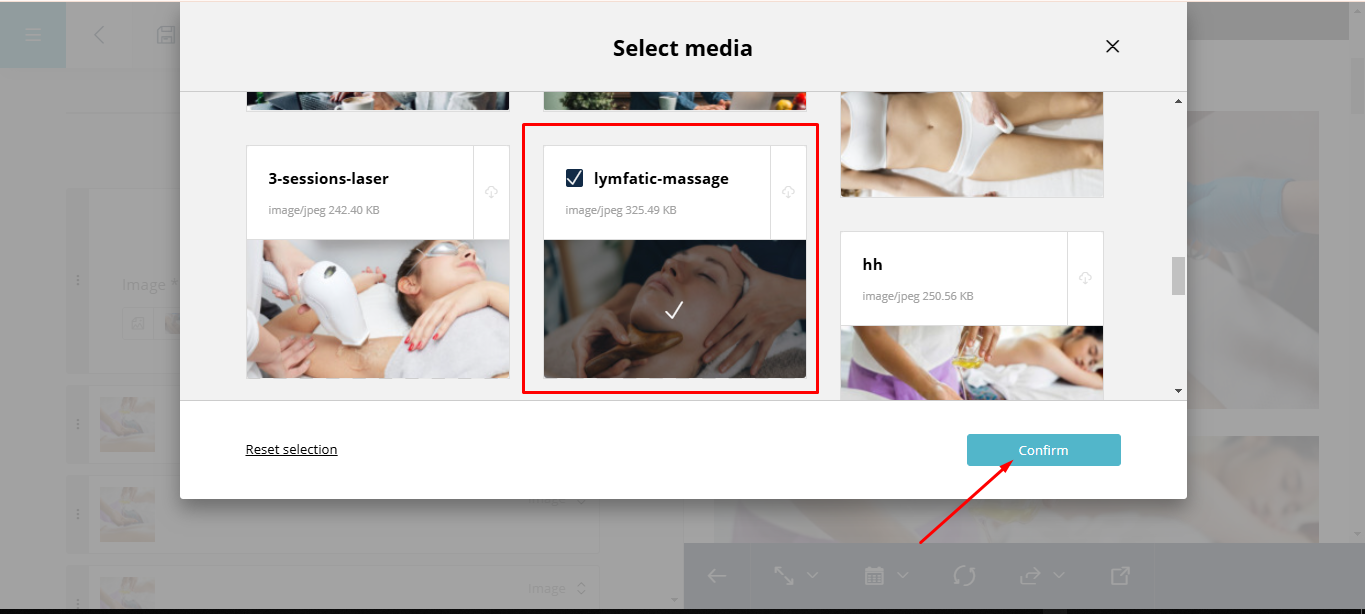
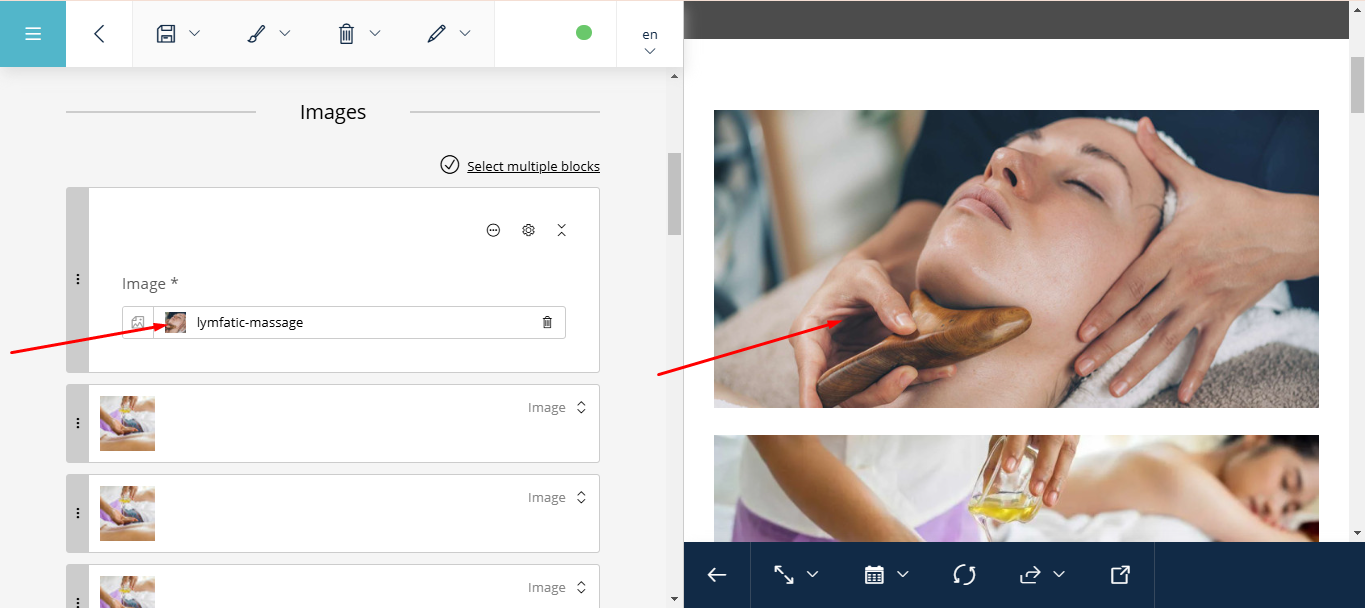
Картинка змінилася:
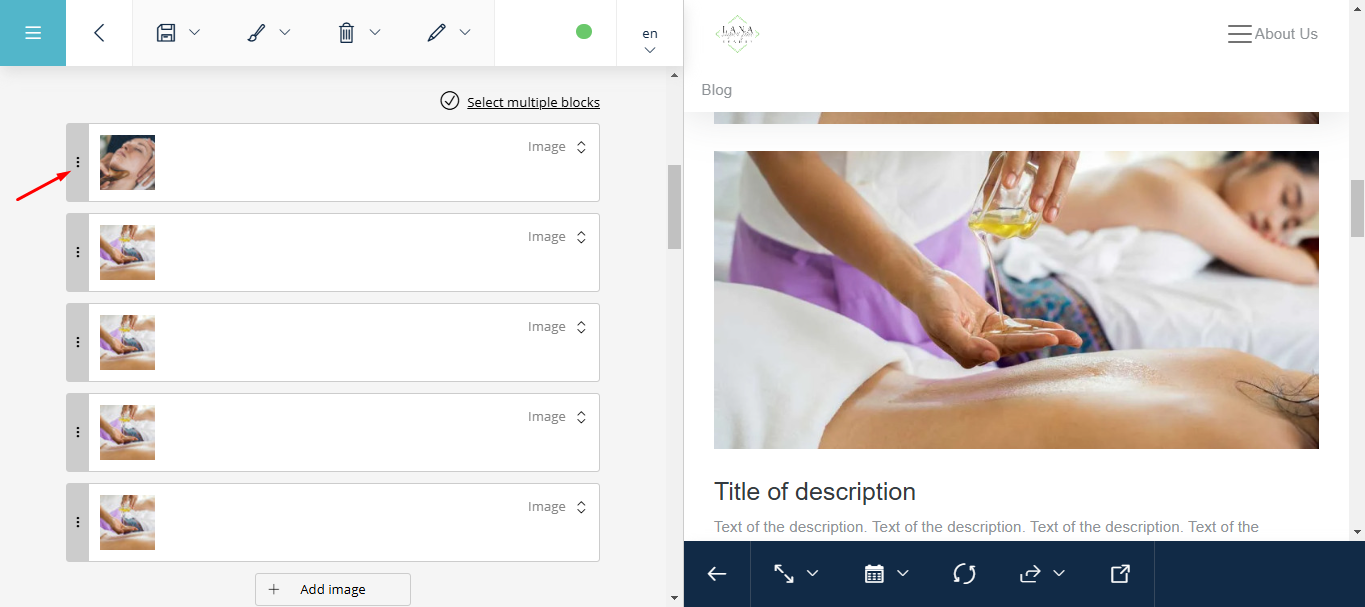
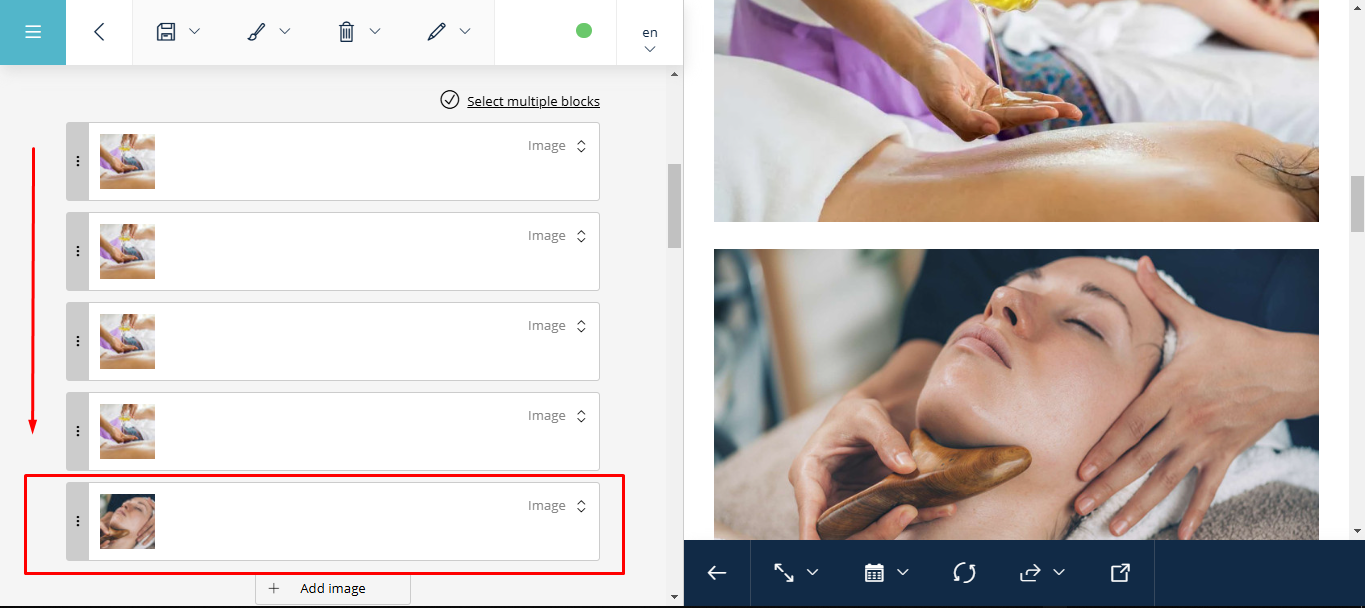
За допомогою цієї кнопки ми можемо змінювати порядок картинок і в цілому будь-яких блоків на сайті:
Редагування опису Спецпропозиції#
Переходимо далі, ми можемо редагувати опис нашої Спецпропозиції:
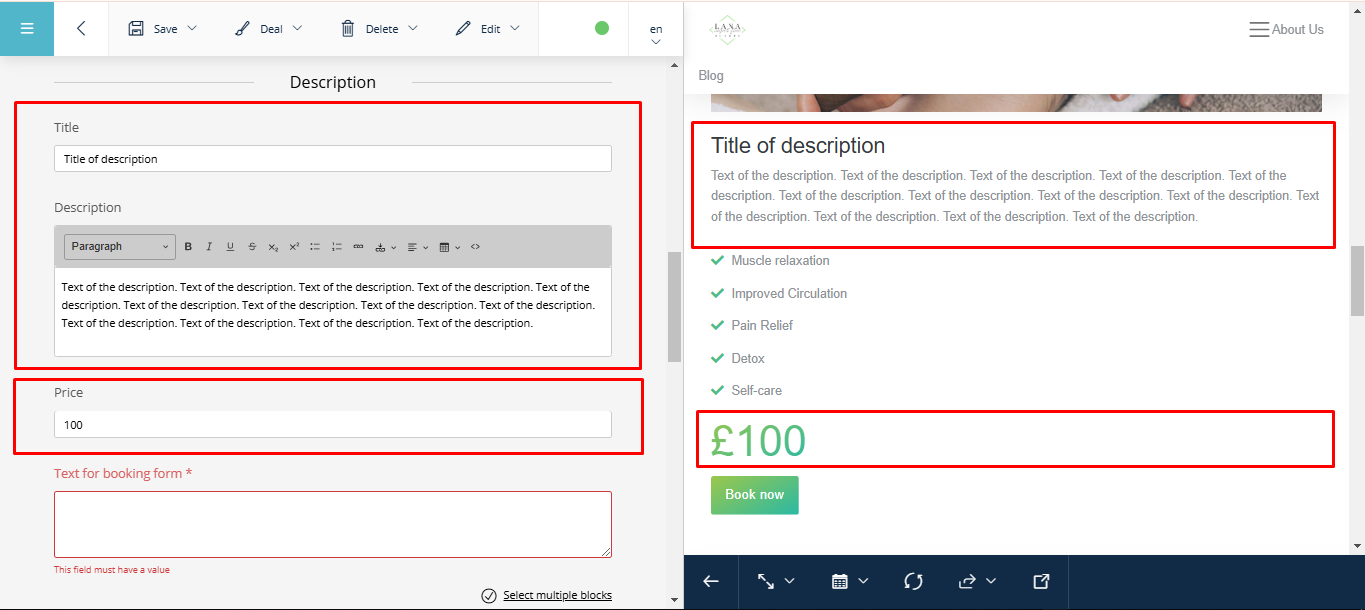
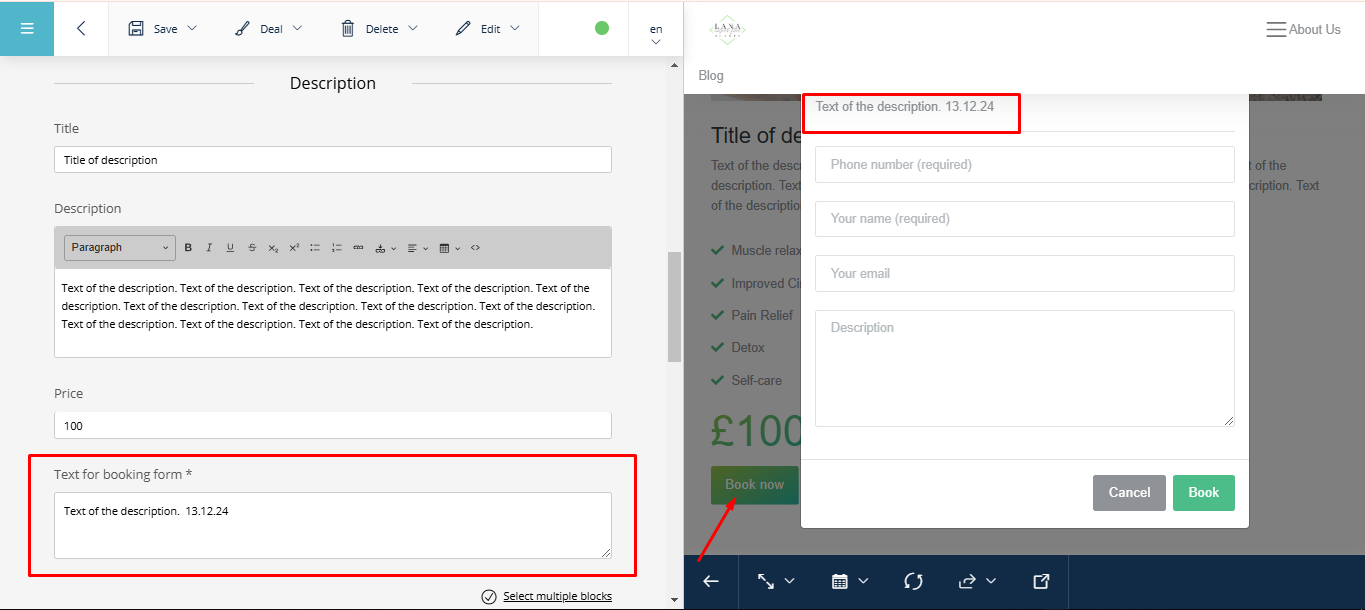
Поле « Text for booking form * » відповідає за опис у випадаючому вікні при натисканні на кнопку « Book now »:
Переходимо далі по сторінці до редагування списку:
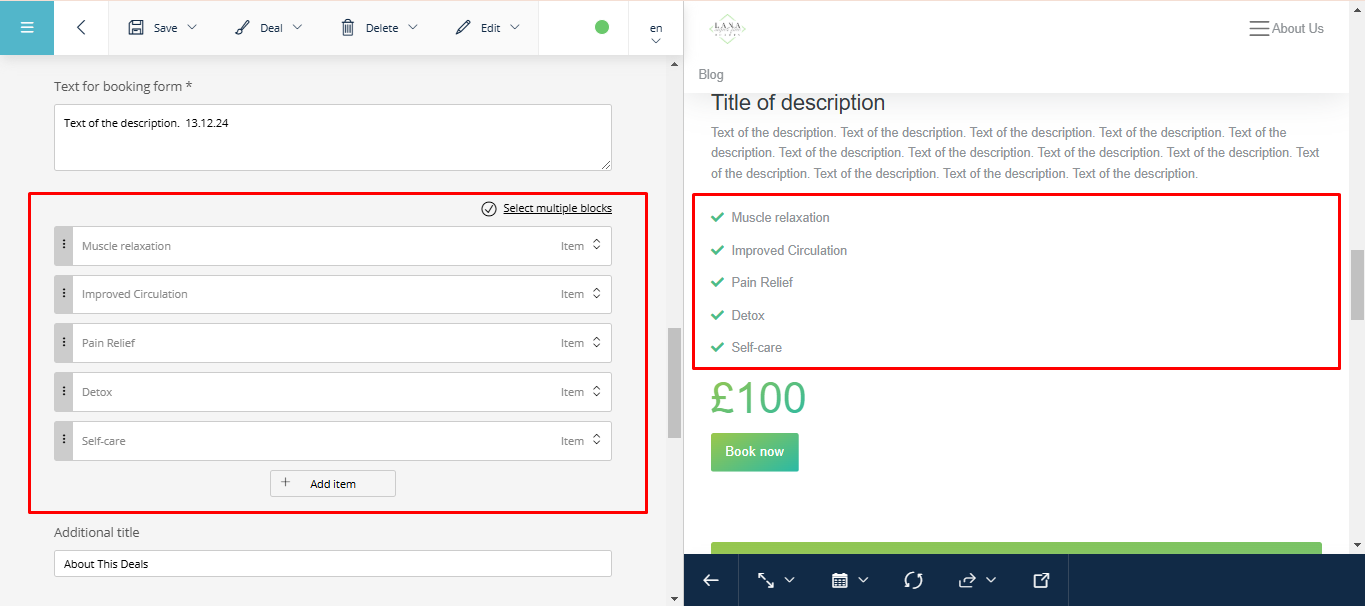
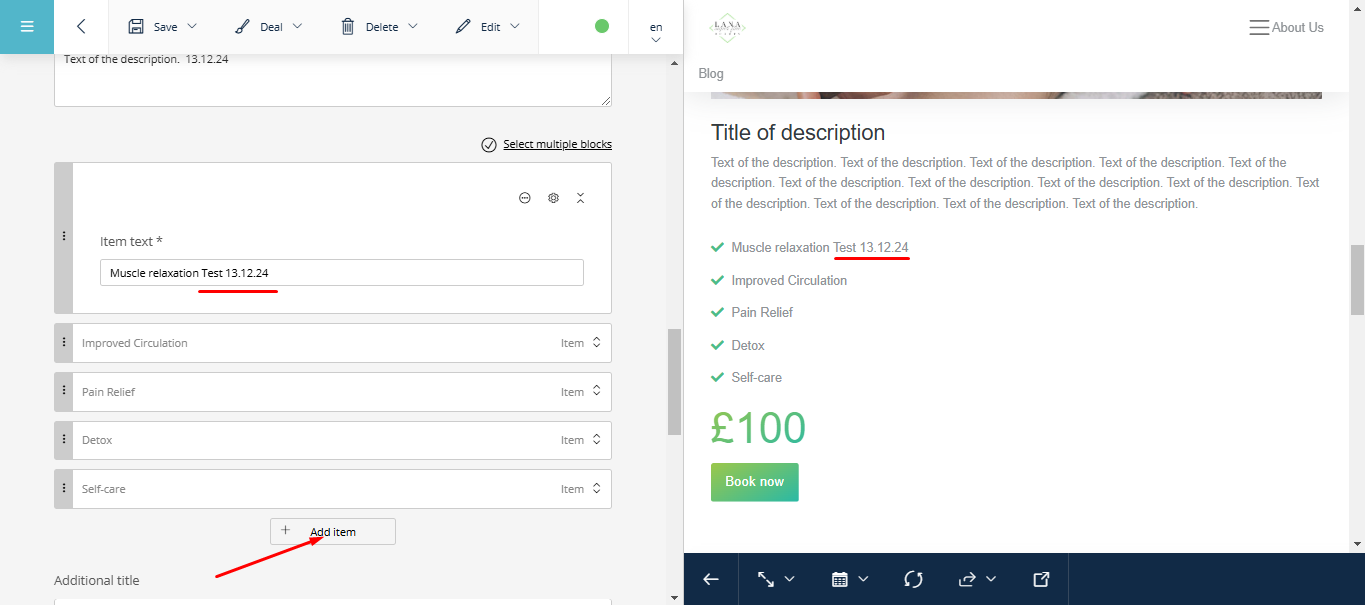
Кожен пункт списку можна відредагувати, а натиснувши на « add item », додати нові пункти:
Переходимо далі. Цей блок можна редагувати по аналогії з іншими, включаючи шрифти тексту, форму тощо: